スロミル 取扱説明書
接続からカウンター操作、実戦履歴の保存までを説明します。お持ちの製品に該当する項目をお読みください。
1 準備と取り付け
スロミルは、実機のデータをスマホやPCで確認できるデータカウンターです。接続が完了すると集計が始まります。
| 製品に入っているもの | 利用者が用意するもの |
|---|---|
| スロミル本体、接続ハーネス | 対応する家庭用実機、スマホまたはPC |
| ケース付き製品はケースも付属 | 本体の端子に合うUSBケーブル、対応するUSB電源 |
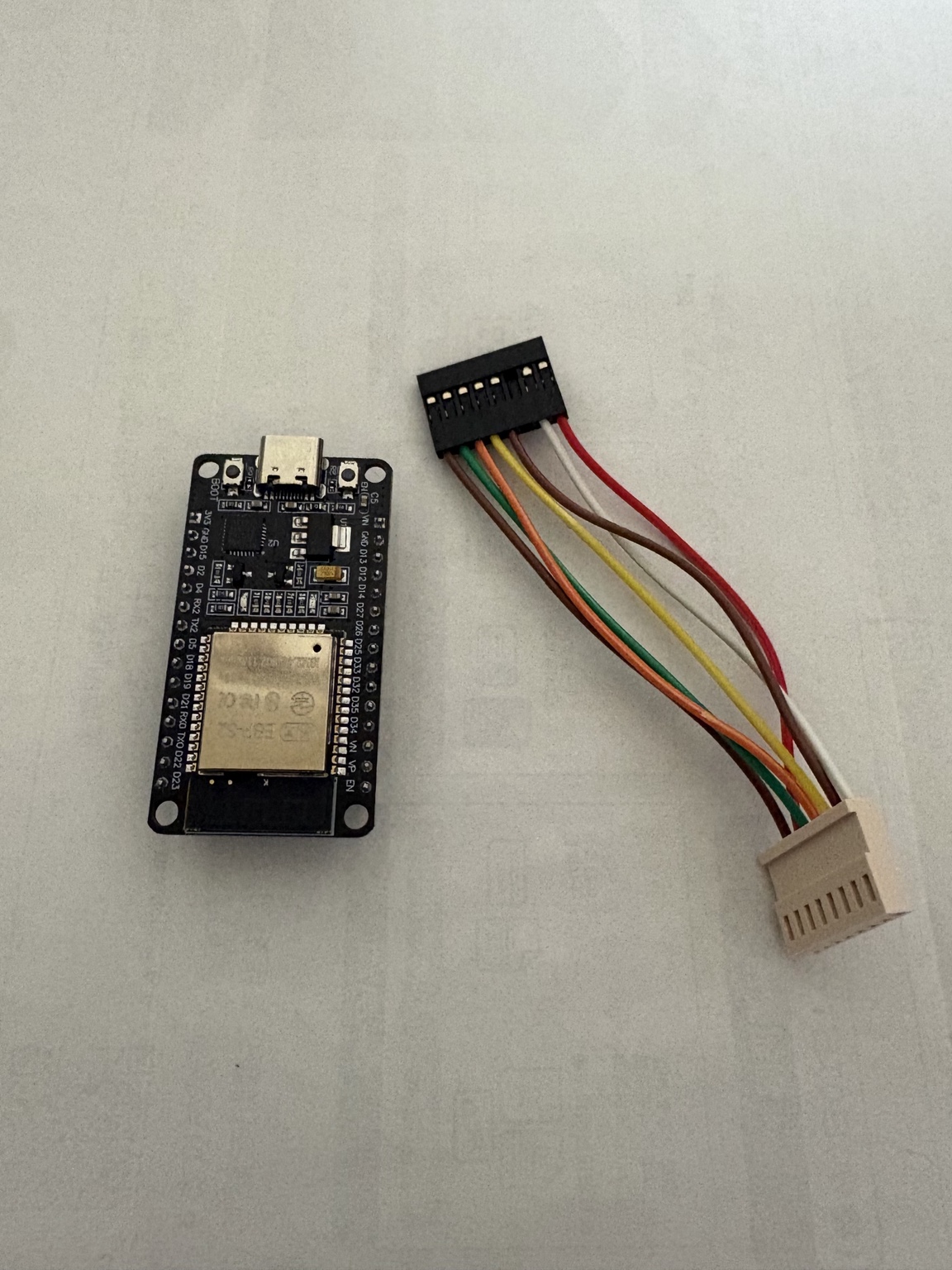
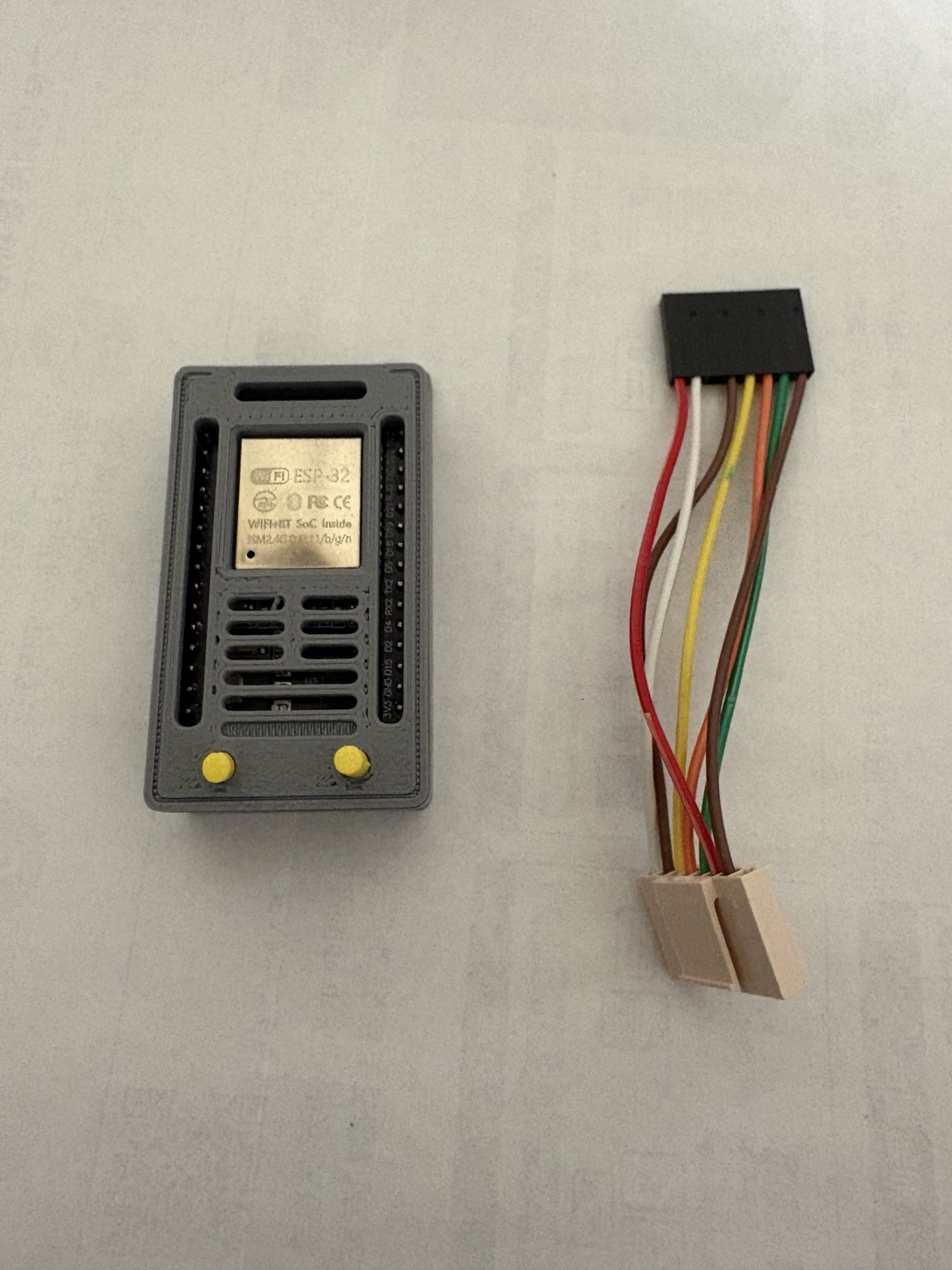
- 実機とスロミルの電源を切ります。
- 黒色コネクターの、空き位置を挟んで5本と分かれている2本側(写真の赤丸)を、スロミル本体のUSB給電口側に向けます。USB給電口に最も近い端のピンを1本空け、2本目からコネクターをまっすぐ、奥までしっかり差し込んでください。線の色は製品によって異なります。
- 白色コネクターを実機のスマスロユニットへ接続します。8個の細長い穴が並んだ面が、ユニット本体と反対の外側を向くように、写真と向きを合わせて差し込んでください。
- 接続後、念のため各線の根元をコネクターに向かって軽く押し込み、端子が後ろへ抜けかけていないか確認します。強く押したり、線を引っ張ったりしないでください。
- スロミルへUSB給電し、実機の電源を入れます。USBケーブルは必要に応じて実機背面の穴を通し、扉に挟まらないように配線します(機種によって異なります)。取り付け後、該当する無線接続の手順へ進んでください。
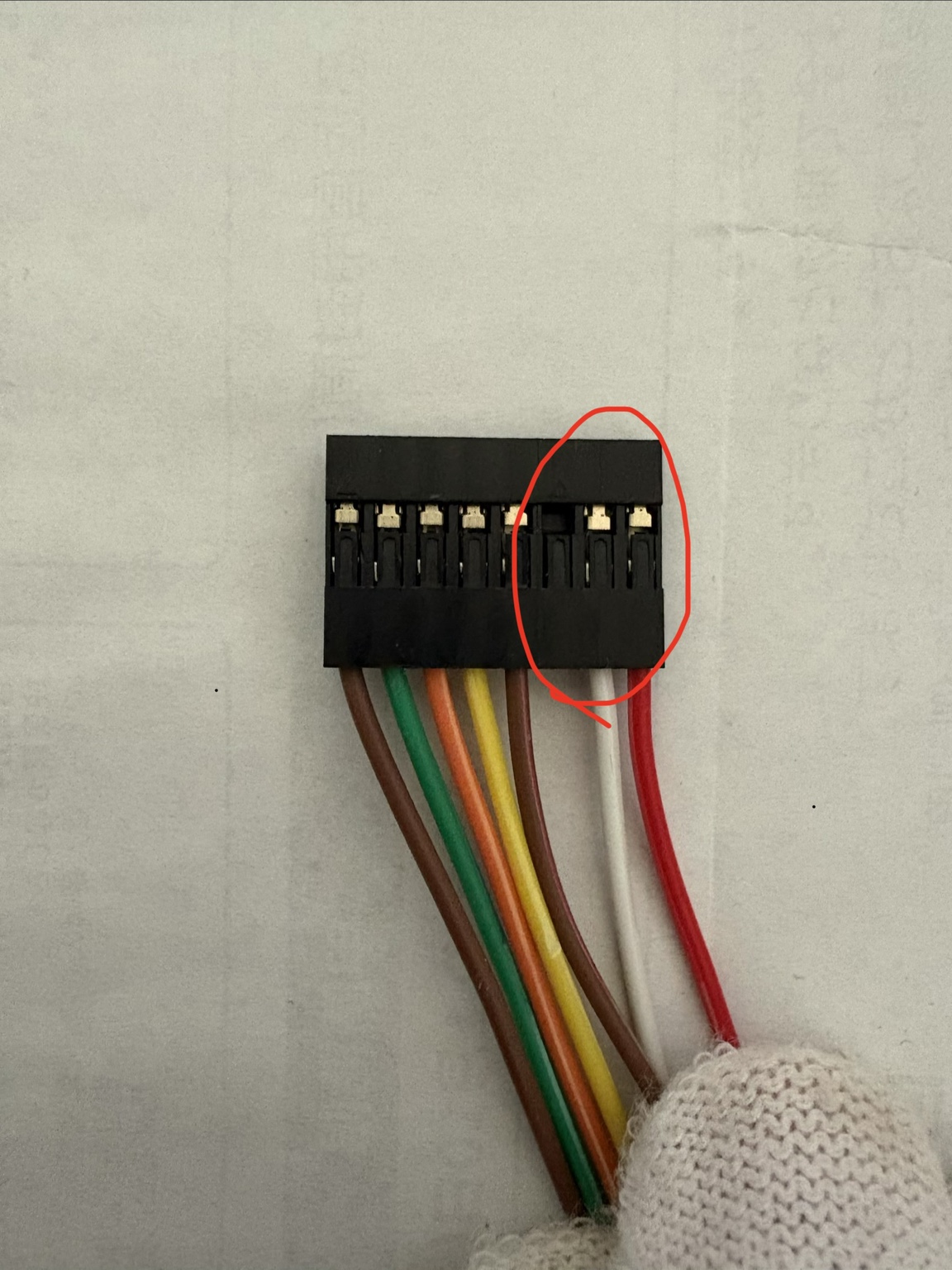
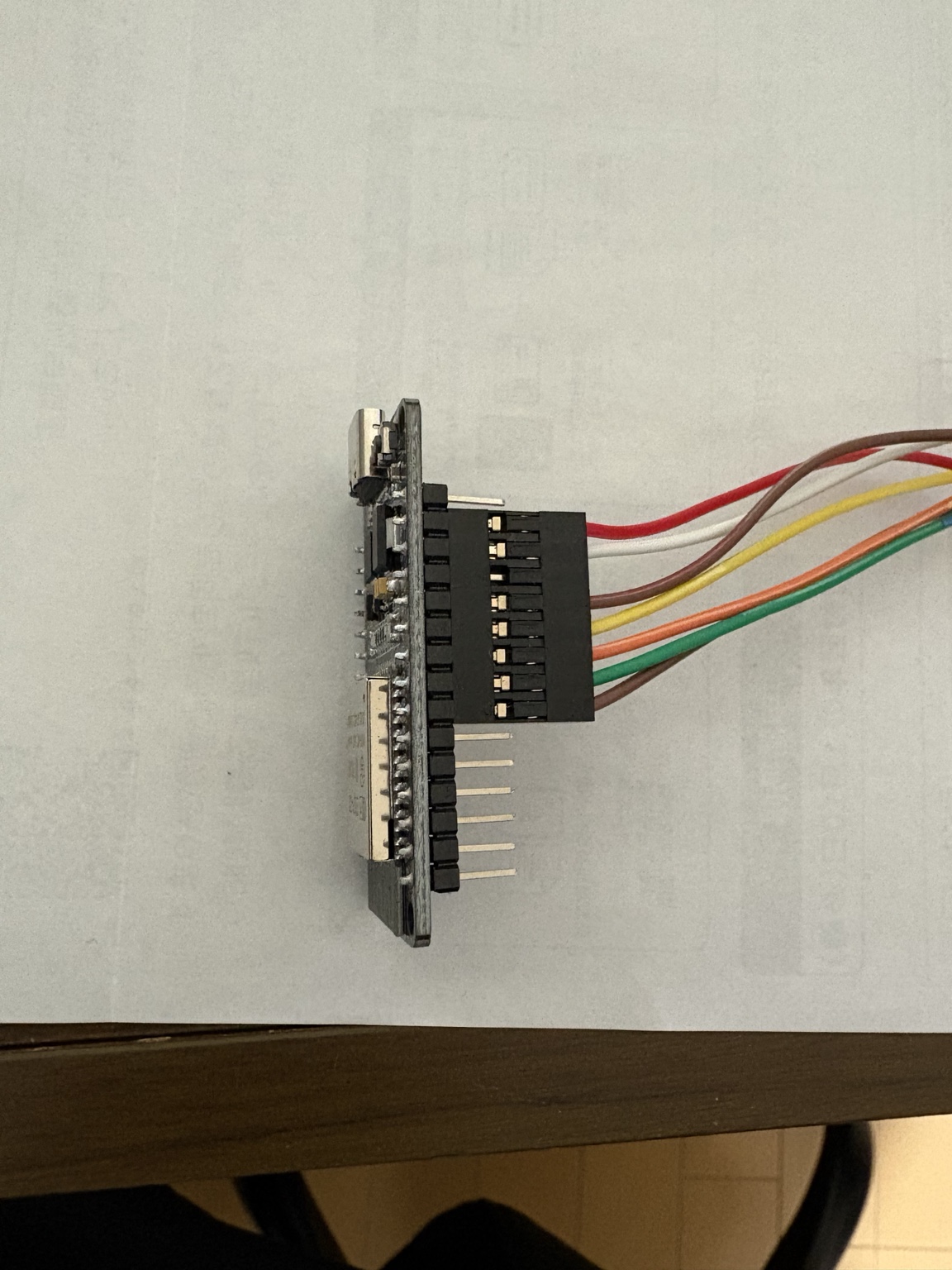
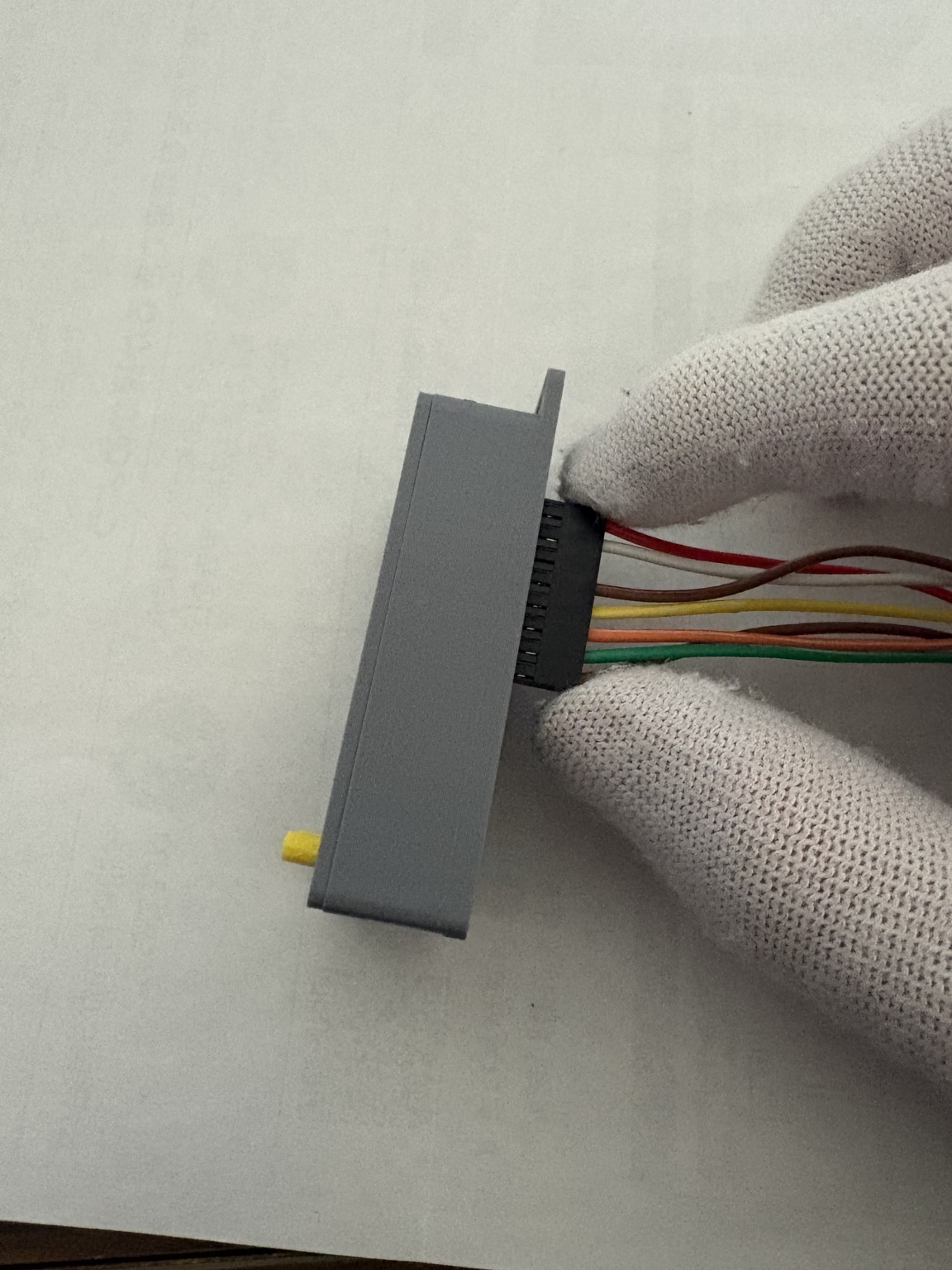
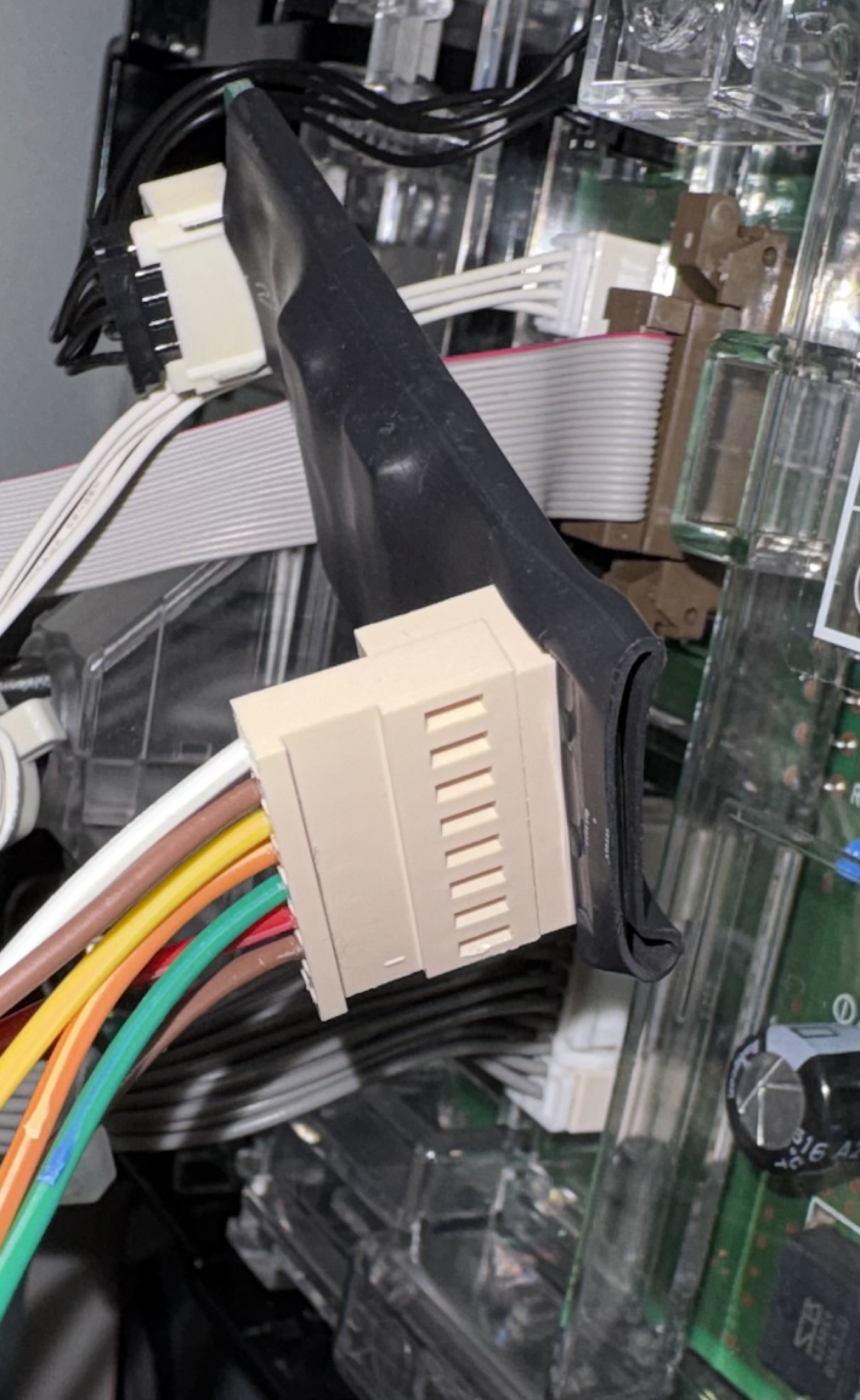
取り付け時の注意
配線の抜き差しは必ず電源を切って行います。コネクターが合わない場合は無理に押し込まず、ハーネスの配線を変更しないでください。
お持ちの製品を確認
Wi-Fi版はWi-Fiで接続します。Bluetooth版はBluetoothとWi-Fiを切り替えて使えます。過去の実戦を保存する機能は、履歴保存対応版で利用できます。
2 Wi-Fiで接続する
Wi-Fi版と、Wi-FiモードにしたBluetooth版で共通の操作です。
- 端末のWi-Fi設定から、購入時の接続案内に記載された本体のSSIDを選びます。
- 本体固有の12文字のWi-Fiパスワードを入力します。
- 「インターネット未接続」と出ても、本体Wi-Fiへの接続を維持する方を選びます。
- 通常のブラウザーを開き、アドレス欄に http://192.168.4.1/ を入力します。
- カウンター画面と集計中の表示を確認してください。
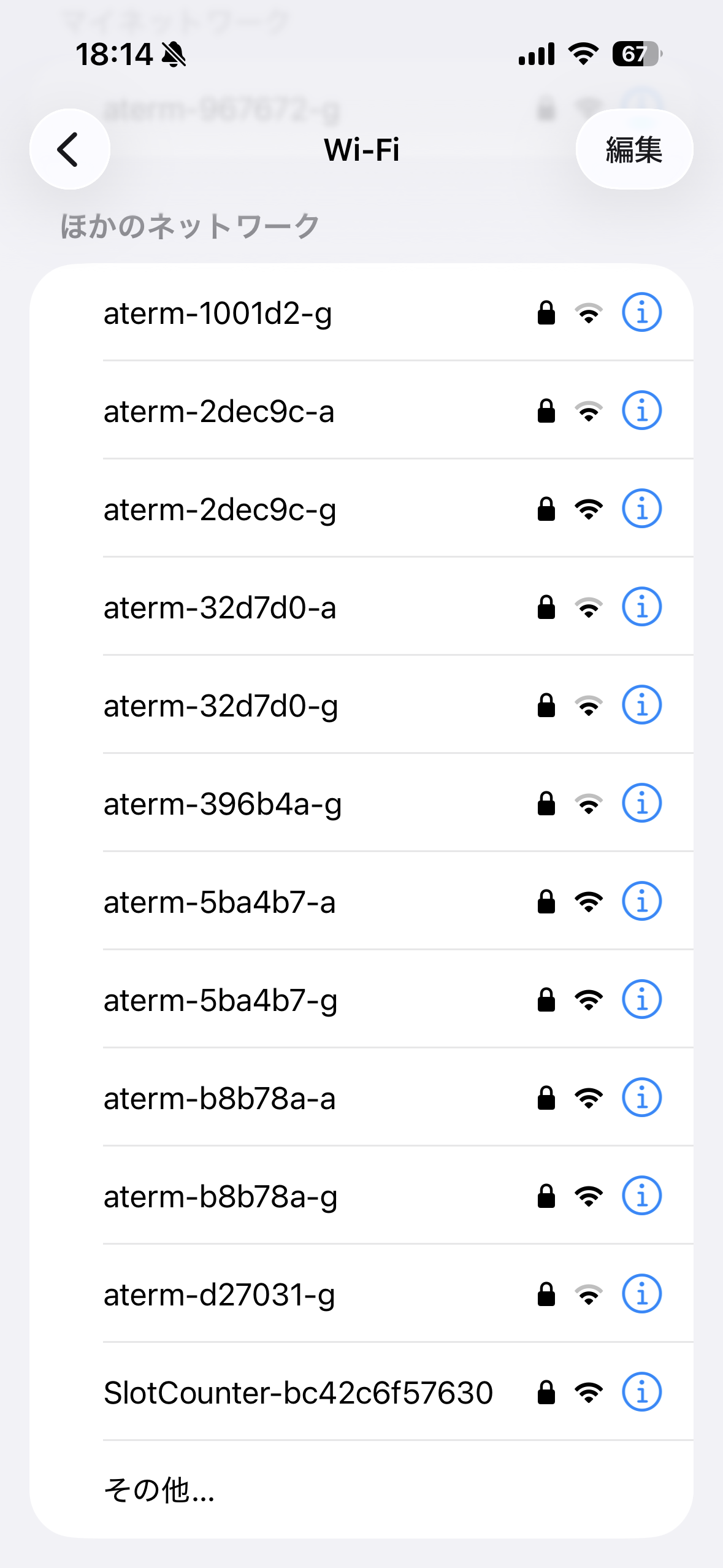
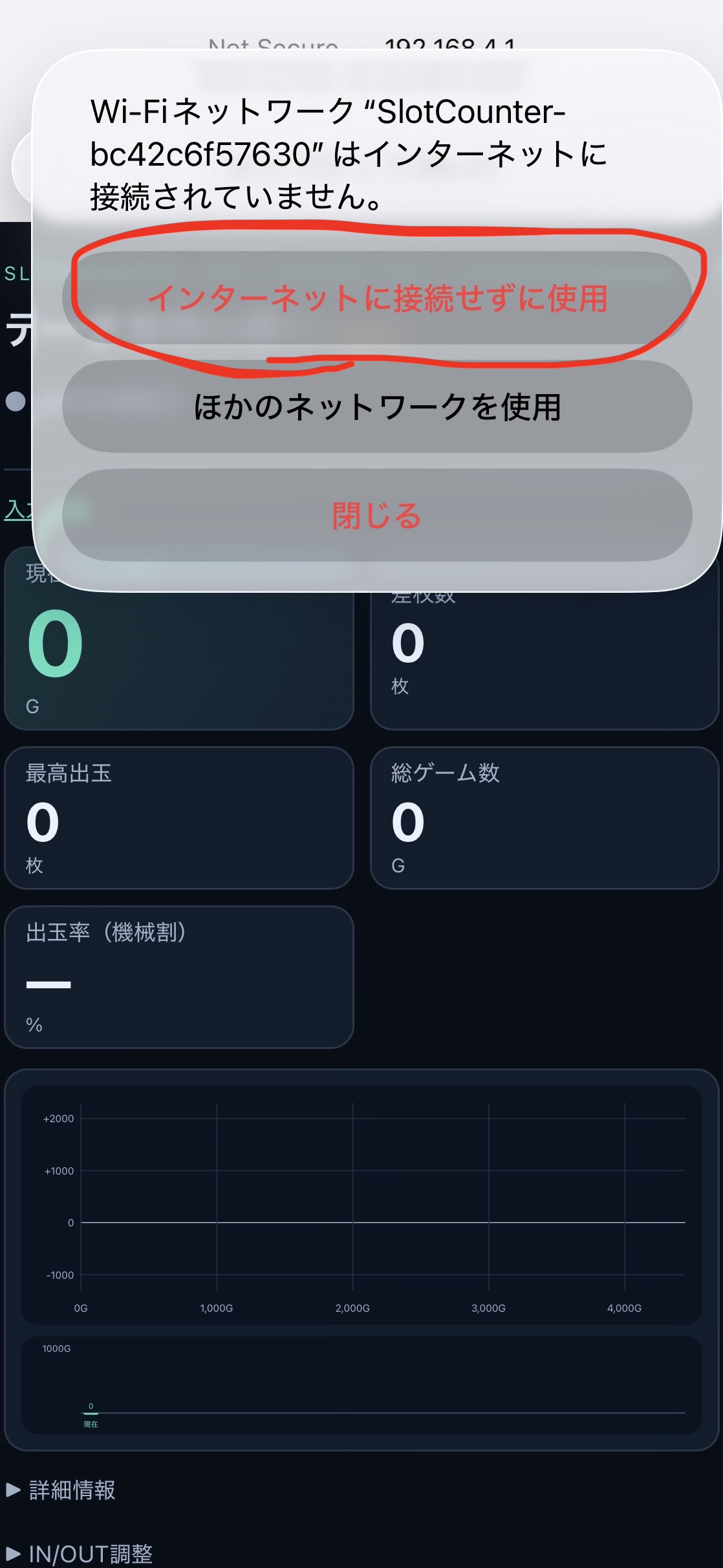
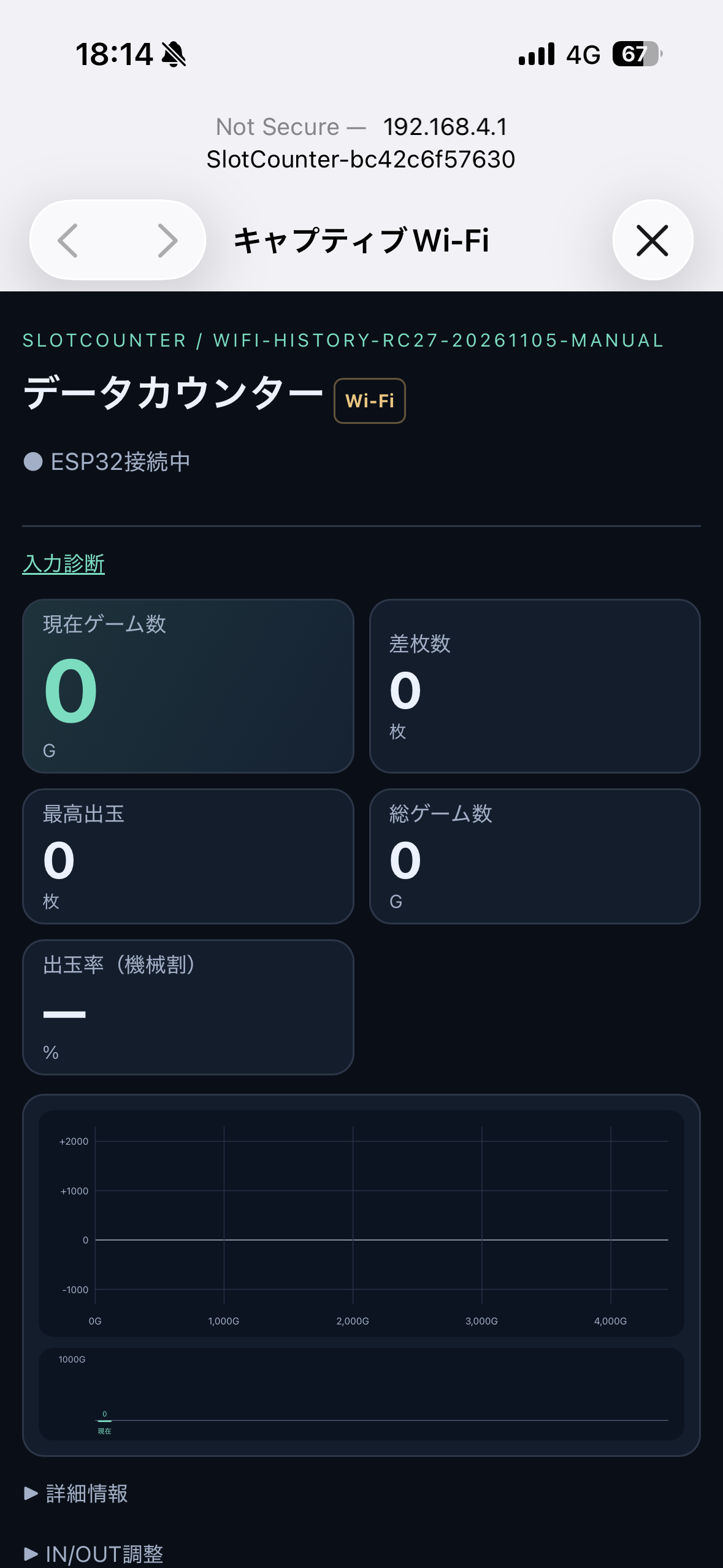
写真のSSIDは一例です。取引メッセージでお知らせしたSSIDとWi-Fiパスワードを使用してください。
接続時のポイント
Wi-Fiの12文字パスワードは、端末を本体へ接続するときに使います。サイト内のユーザー名やパスワードの入力は不要です。
自動で開いた画面が見にくいとき
接続直後の小さな案内画面を閉じ、通常のブラウザーから上記URLを開き直してください。
インターネットを使うとき
本体Wi-Fiにはインターネット接続がありません。動画なども同時に利用したい場合は、Bluetooth版のBluetooth接続を利用できます。
別の本体へ切り替える
現在の本体Wi-Fiを切断し、使用したい本体のSSIDへ接続してから、カウンター画面を開き直します。
3 Bluetoothで接続する
Bluetooth版で利用できます。Android・PCはChrome、iPhone・iPadはBluefyで接続サイトを開きます。
- 本体を起動し、端末のBluetoothをオンにします。
- 対応ブラウザーで https://slomiru.suromiru-connect.pages.dev/ を開きます。
- 「本体を選んで接続」を押し、一覧から接続案内と一致する本体を選びます。権限を求められたら許可してください。
- 初回は SlotBLE2026! を入力し、「認証して接続」を押します。大文字・小文字と最後の「!」も確認してください。
- カウンター画面へ切り替わり、集計中になったことを確認します。
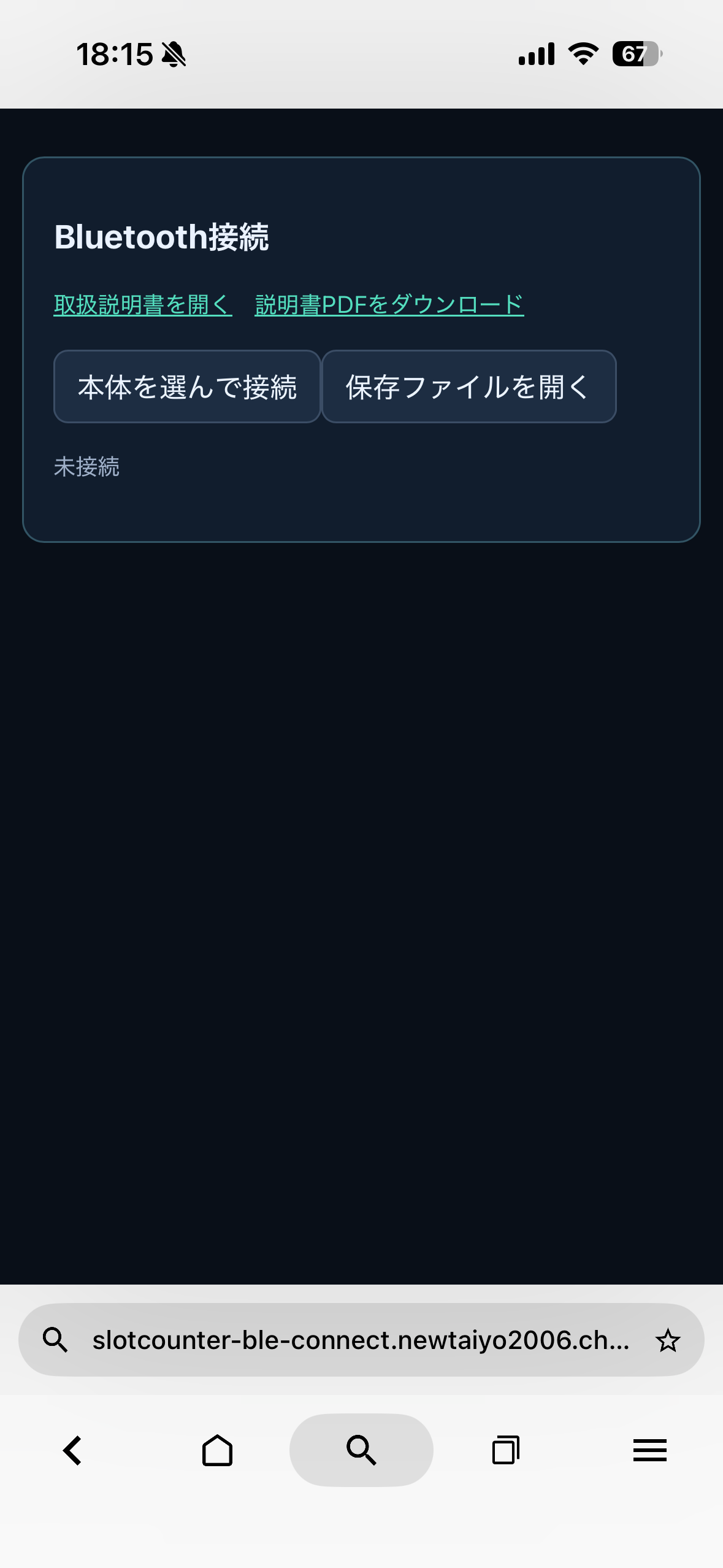
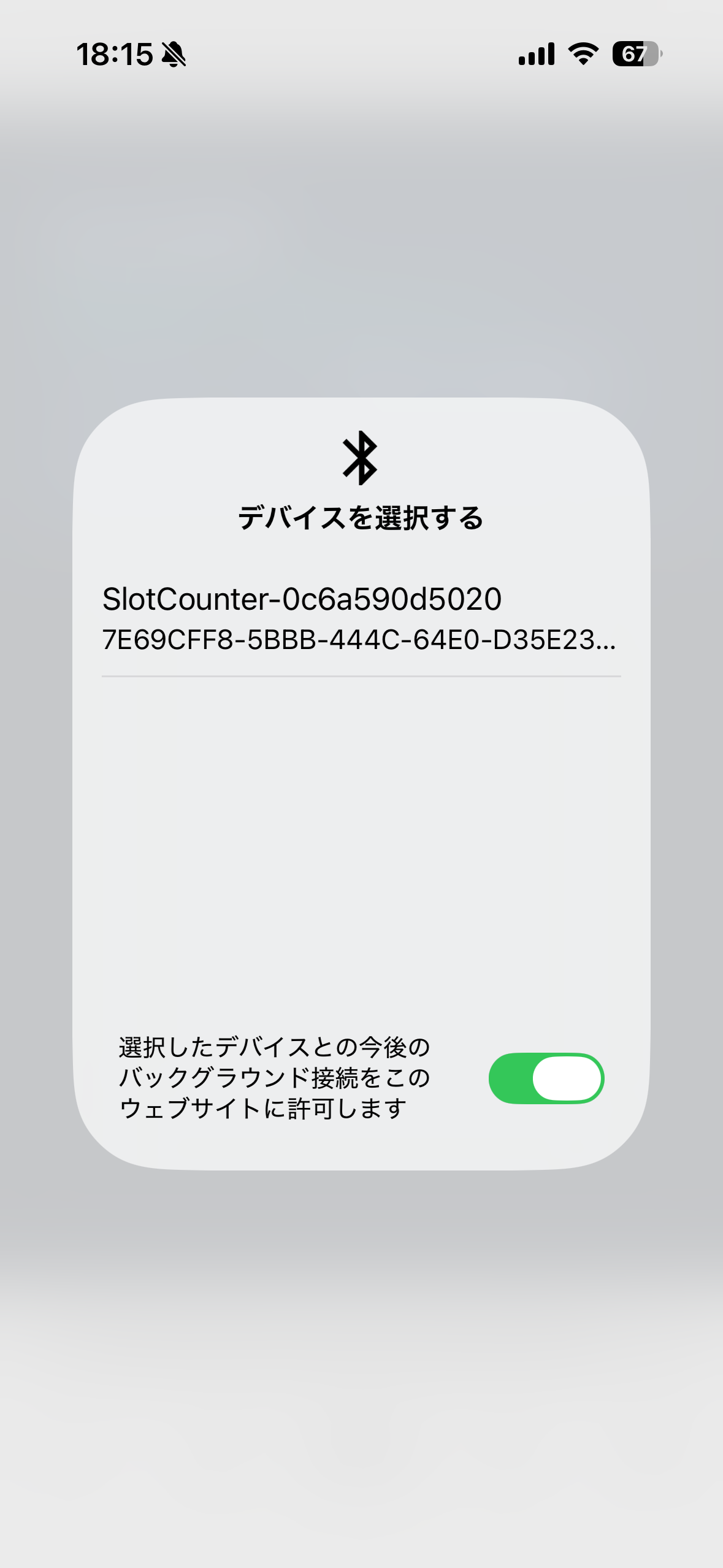
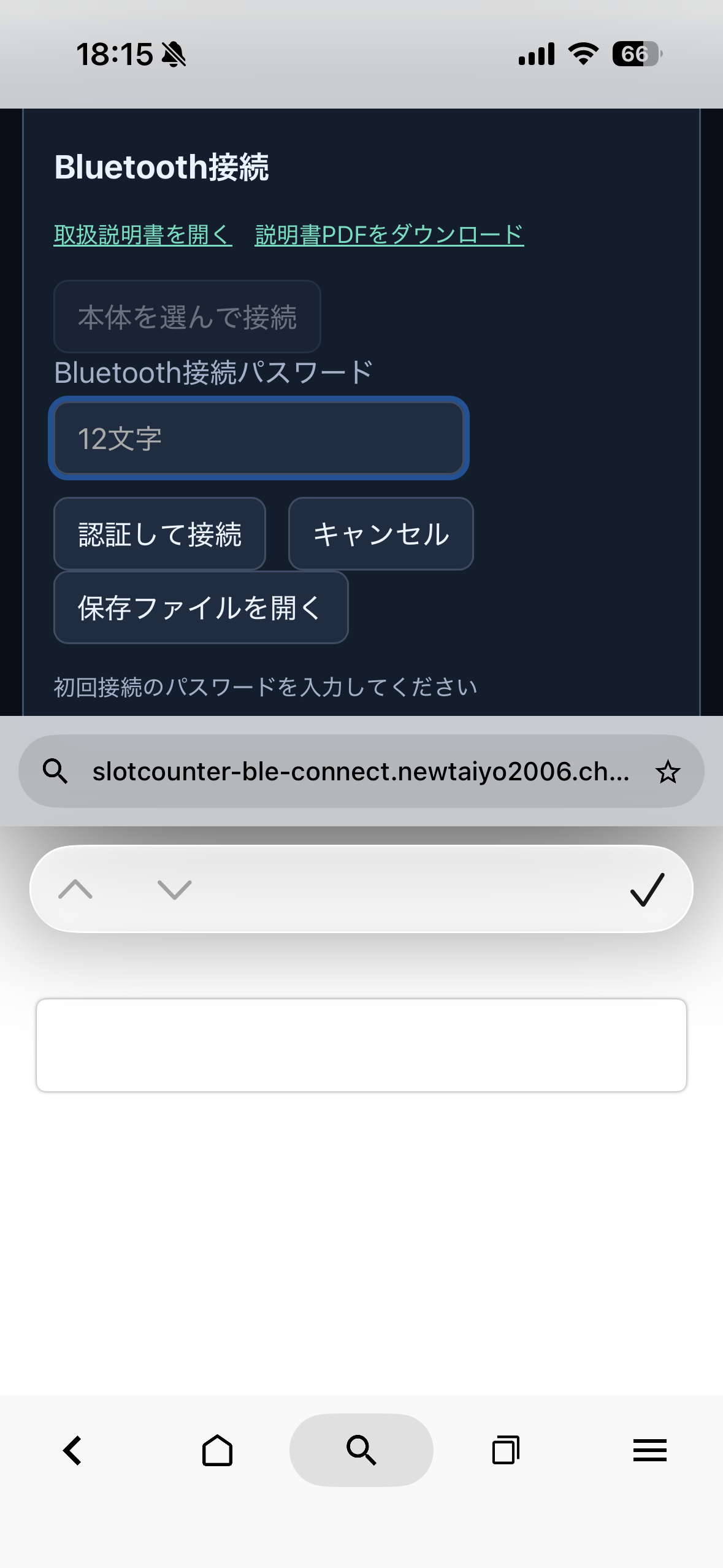
画面写真のURL・本体名は撮影時の例です。接続サイトは上記URLを使用し、本体名は取引メッセージの案内と照合してください。
2回目から
同じブラウザーではパスワードを記憶します。次回も接続ボタンから本体を選びます。別の端末やブラウザーでは、初回パスワードを入力してください。
接続が切れたとき
画面ロックやアプリ切り替えで接続が切れる場合があります。画面へ戻り、接続ボタンから同じ本体を選び直してください。本体への給電が続いていれば集計は継続します。
別の本体へ切り替える
接続サイトの「切断」を押し、「本体を選んで接続」から使用したい本体を選びます。
Wi-Fiパスワードとの違い
Bluetoothの初回パスワードと、本体固有のWi-Fiパスワードは別です。
4 日常の使い方
最初に接続して集計を始めれば、本体への給電が続いている間は、無線接続を切っても集計を続けます。
遊技を終えるとき
本体への給電を続ける場合は、実機の電源をオフにするだけで終了できます。スロミルへの給電はそのままにしてください。
続きから遊技するとき
本体への給電が続いていれば、実機の電源をオンにし、Wi-FiまたはBluetoothで接続すると、続きのデータを確認できます。
本体の電源も切るとき
実機の操作を止め、画面の「実機集計を停止」を押します。停止処理が完了し、保存エラーがないことを確認してから給電を外してください。次回は本体と実機を起動し、カウンター画面へ接続します。
BluetoothとWi-Fiの切り替え
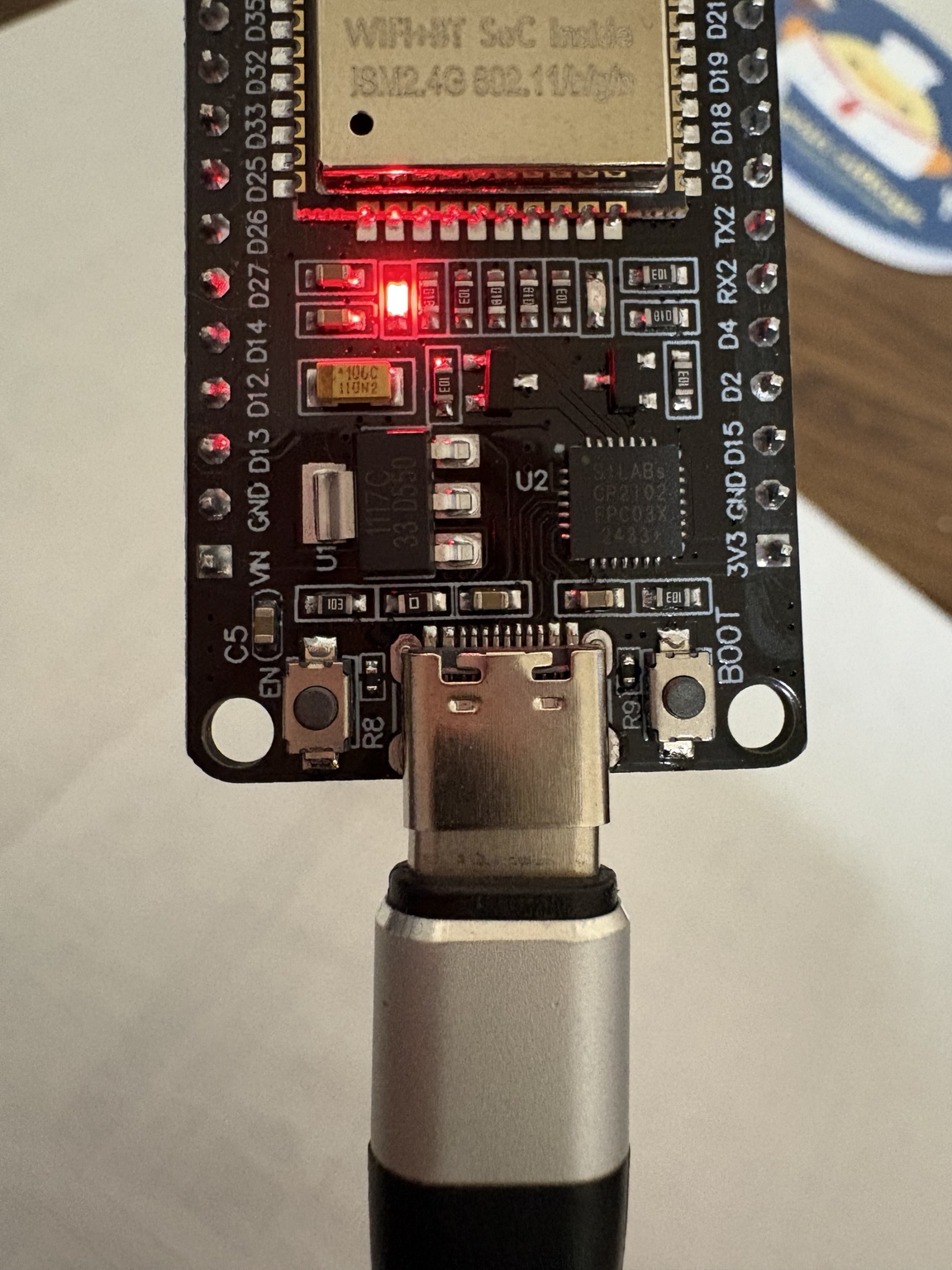
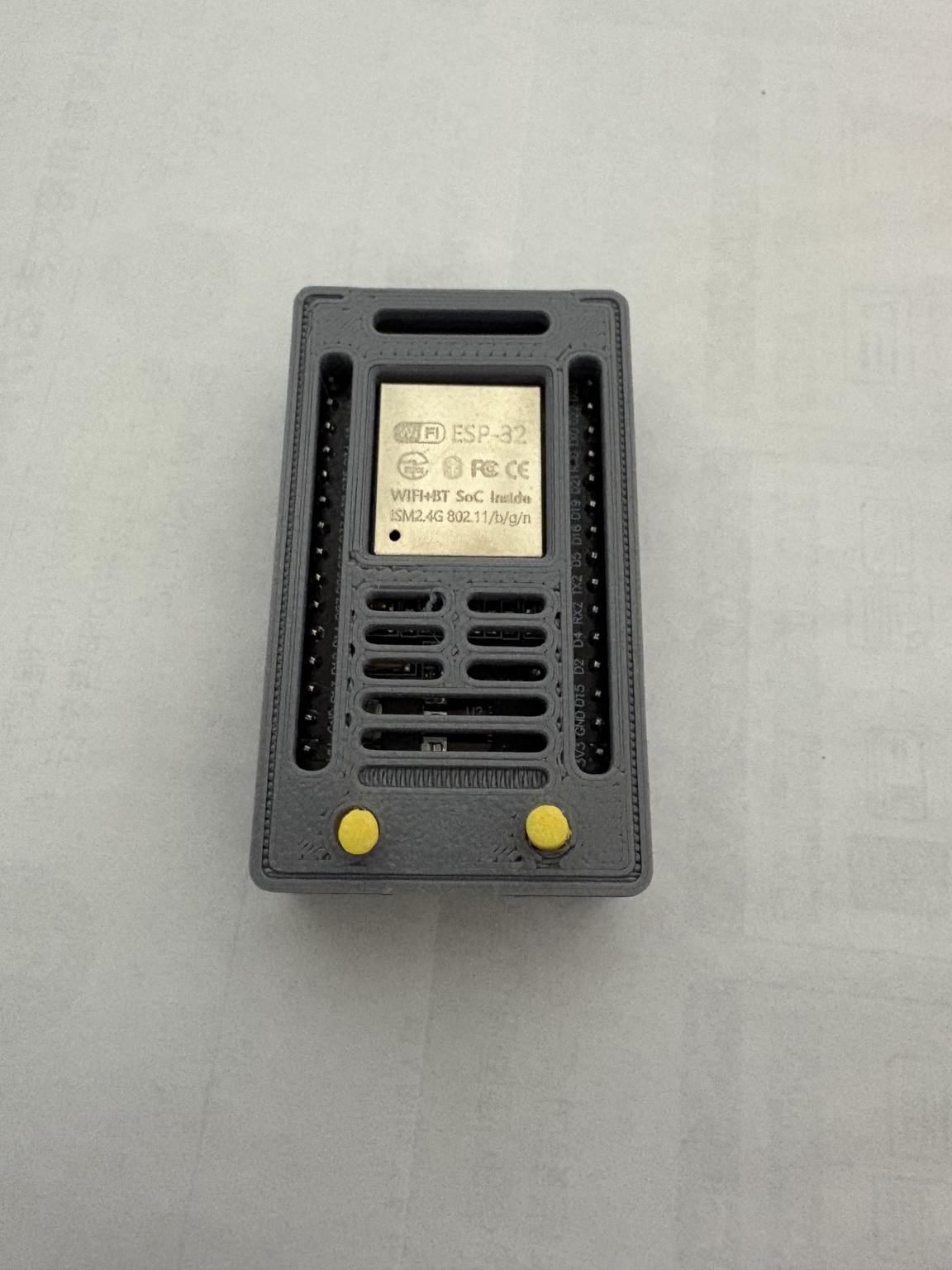
Bluetooth版では、本体の起動後にBOOTボタンを5秒以上押してから離します。本体が再起動したら、切り替えた方式で接続し直します。同じ操作で戻せます。切り替えは実機の操作を止めて行ってください。
同じ本体を複数端末で見る
Wi-Fiでは最大4端末、Bluetoothでは最大2端末から接続できます。補正や設定変更、初期化は1台の端末から操作してください。
5 画面の操作と実戦の保存
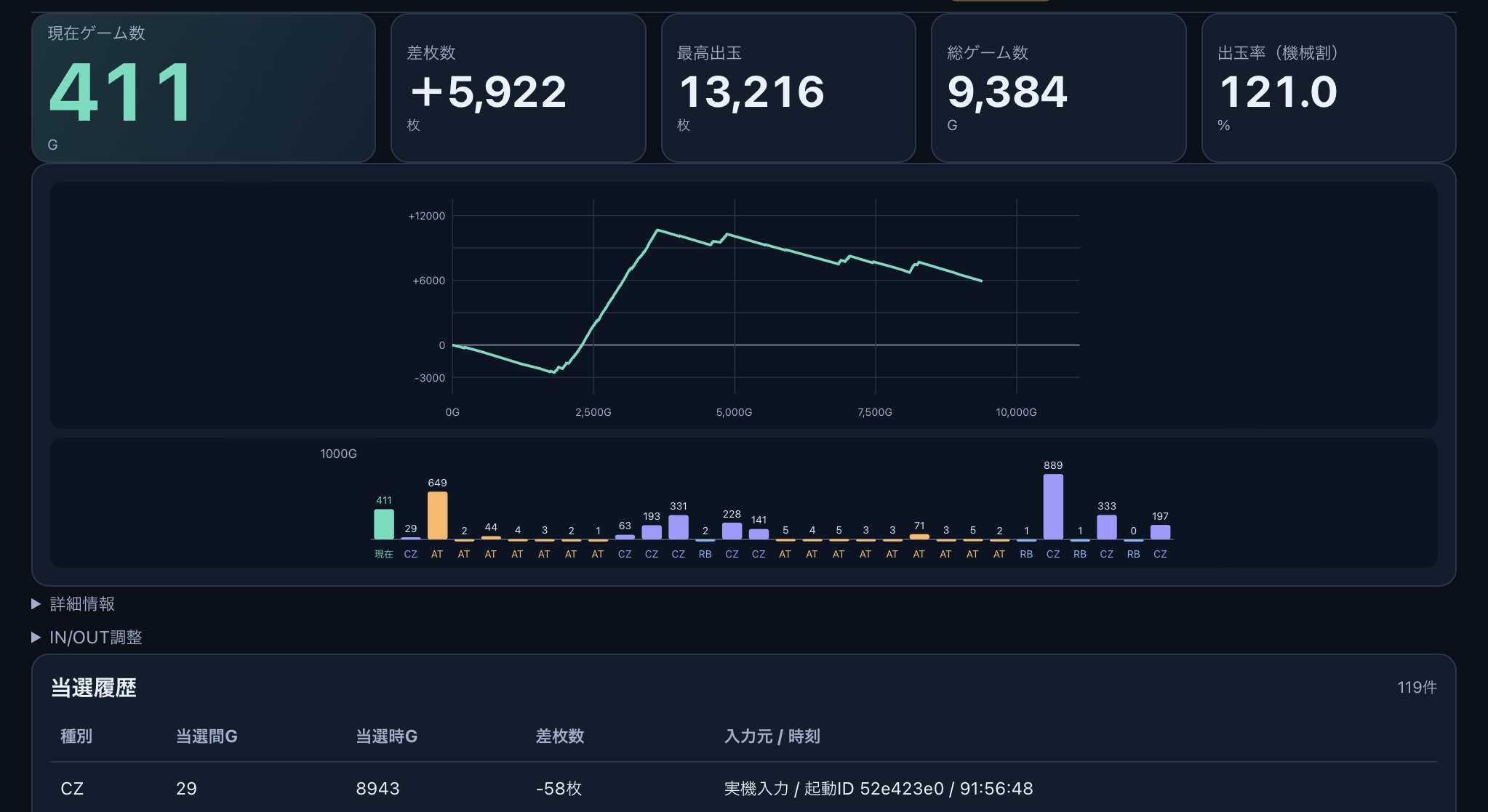
カウンター画面では、現在ゲーム数・差枚数・最高出玉・総ゲーム数・出玉率と当選履歴を確認できます。
現在ゲーム数と当選履歴
当選中は現在Gが0のままになり、通常時に戻ると再び進みます。当選履歴は新しい順です。当選中の枚数は「集計中」、当選が終わると確定した差枚を表示します。
枚数がずれたとき
「IN/OUT調整」を開き、補正値を入力して「補正を適用」を押します。足りない枚数はプラス、多く数えた枚数はマイナスです。値は累計で指定します。例えばIN補正が+3枚でさらに3枚不足した場合は、+6枚に変更します。IN補正によるGの変更は総Gに反映します。
グラフ表示限界が近づいたとき
「詳細情報」の「グラフ表示限界」を確認できます。グラフを残すため、上限の2048点に近づいたら、履歴保存対応版では実戦を保存し、新しい実戦として開始してください。履歴保存なし版では、必要な画面を画像などで残してから初期化してください。
実戦を本体へ保存する 履歴保存対応版
実機の操作を止め、「実戦を終了して保存」を押します。保存後は新しいカウンターになるので、次は「実機集計を開始」を押します。本体には直近20実戦を保存します。
過去の実戦を見る 書き出す
「実戦履歴」で実戦を選びます。「書き出す」または「この実戦を書き出す」を押し、読込完了後に保存先を選びます。保存画面が出ない場合は「実戦ファイルを保存」か「ファイルを開いて保存」を押してください。保存したHTMLは別端末でも閲覧できます。
保存した実戦を削除する
削除対応版では「実戦履歴」の対象データの「削除」を押し、確認画面で実行します。削除した履歴は元に戻せません。必要な実戦は先に書き出して保存してください。
新しい実戦を始める
「カウンターを初期化」で現在の数値とグラフをリセットします。履歴保存対応版は内容があれば先に本体履歴へ保存します。履歴保存なし版は現在のデータを消去します。確認画面を読み、実行してください。
6 入力設定と困ったとき
信号や枚数が合わないときは「入力診断」を確認してください。通常は設定済みの状態で使えます。
| チャンネル | 初期の役割 |
|---|---|
| CH1 / CH2 | IN 投入 / OUT 払出 |
| CH3 / CH4 / CH5 | RB / AT / CZ |
| CH6 / CH7 | GND / 未使用 |
| CH8 | 付属ハーネスでは接続していません(実機側の信号割り当ては機種によって異なります) |
役割を変更する手順
実機の操作を止め、「実機集計を停止」→入力の役割を選択→「入力設定を保存」の順に操作します。「保存しました」の表示を確認し、「実機集計を開始」で再開します。RB・AT・CZ・BB・RT・ARTを選べます。
当選信号形式
当選中はLOWで、終了するとHIGHへ戻る信号は「当選中ON」を選びます。開始時だけの信号は「開始パルス」を選びます。分からない場合は設定を変更せずお問い合わせください。
| 症状 | 確認すること |
|---|---|
| 画面を開けない | 本体への給電と接続先を確認。Wi-Fiは通常のブラウザーから http://192.168.4.1/ を開き直します。 |
| 数値が増えない | 集計中か、診断の変化回数が増えているかを確認。設定で停止した場合は集計を再開します。 |
| 保存画面が出ない | 読込の完了を待ち、表示された保存リンクを押してください。端末のファイルアプリで保存結果も確認します。 |
| 入力欠落 保存エラーが出る | 実機の操作を止め、表示を控えて購入時の問い合わせ窓口へ連絡してください。データを初期化せずに確認します。 |
取り扱い
水分・高温・金属との接触を避けてください。配線の抜き差しは電源を切って行います。異常な発熱・異臭・破損がある場合は使用を止め、給電を外してください。
ブラウザーの公式案内
Google Chromeヘルプ
ウェブサイトをBluetoothデバイスに接続する
App Store
Bluefy Web BLE Browser